
Installer l’IPTV sur Smart TV Samsung ou LG
Sur une Smart TV, aucun boîtier n’est nécessaire : l’application s’installe directement sur le téléviseur. Voici la marche à suivre pour Samsung (Tizen) et LG (webOS).
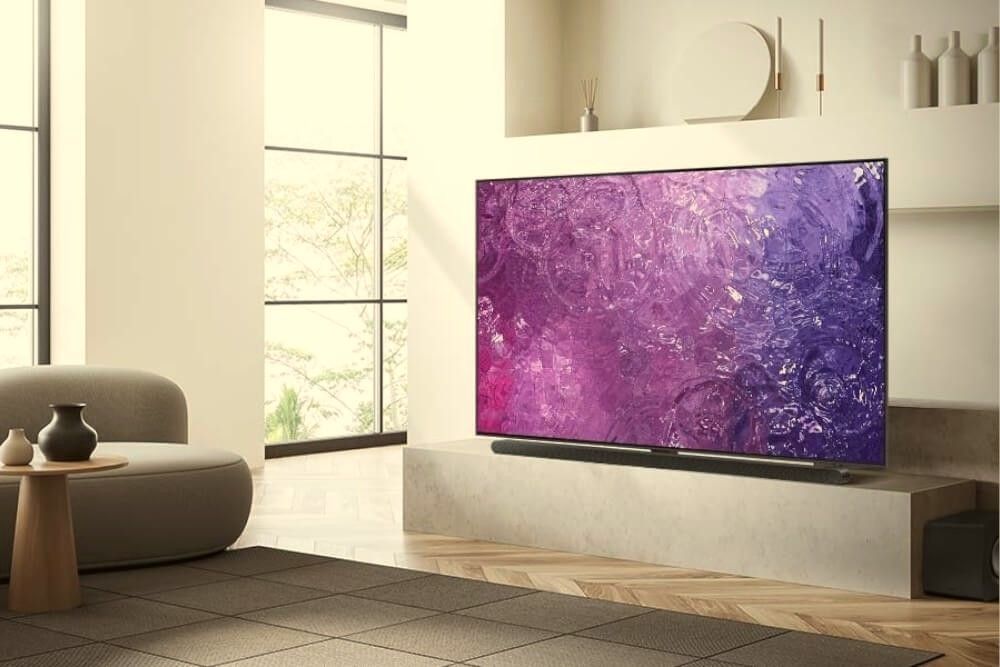
Sur une Smart TV Samsung
- Appuyez sur le bouton Accueil de la télécommande et ouvrez Apps.
- Recherchez l’application que notre support vous a indiquée sur WhatsApp.
- Sélectionnez Installer, puis ouvrez l’application.
- Saisissez vos identifiants Orilune TV reçus après votre commande.
- Patientez pendant le chargement de votre contenu, puis lancez la lecture.
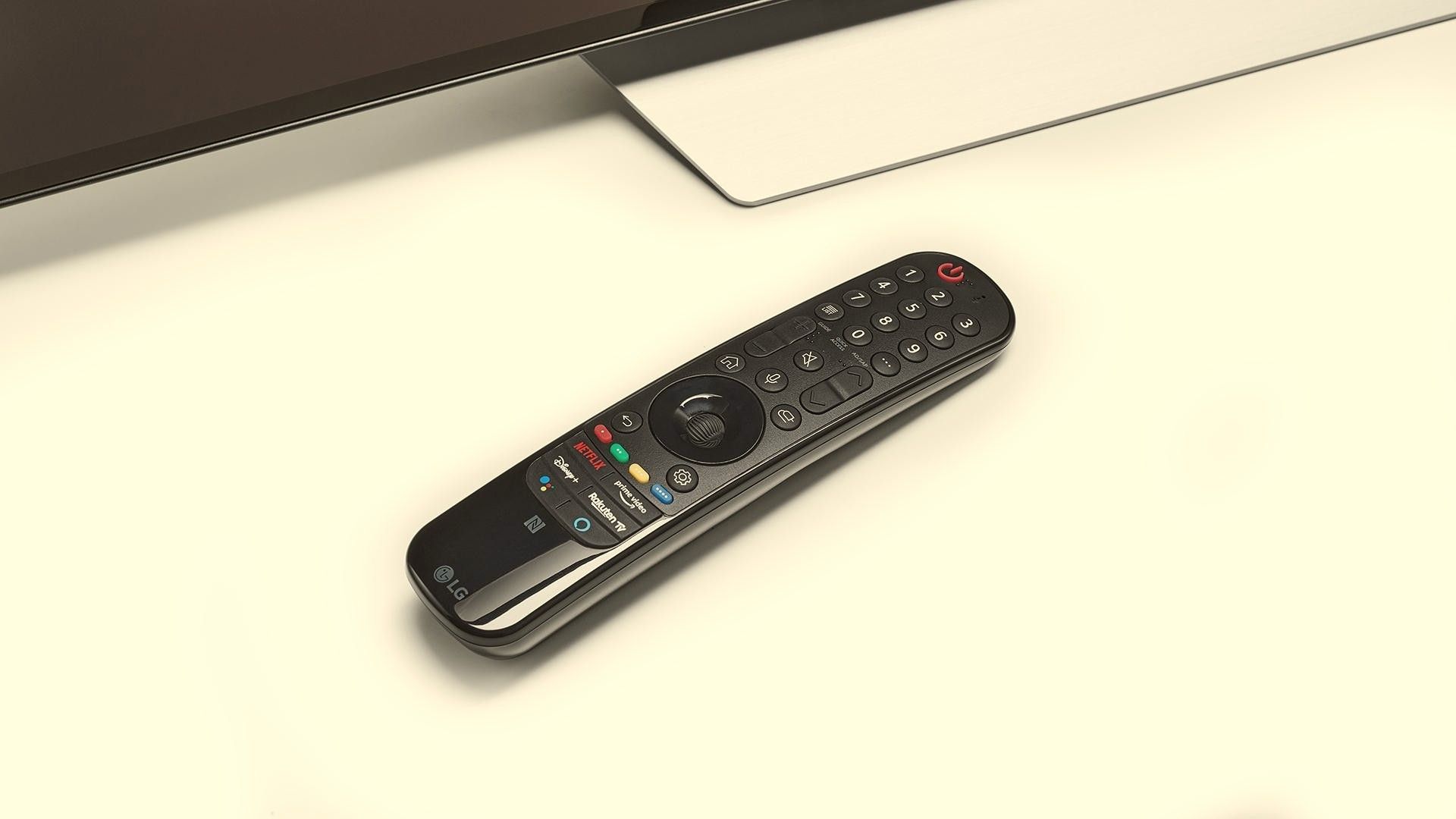
Sur une Smart TV LG
- Appuyez sur le bouton Accueil et ouvrez la boutique d’applications (LG Content Store ou Applications selon la version de webOS).
- Recherchez l’application que notre support vous a indiquée sur WhatsApp.
- Sélectionnez Installer, puis Lancer.
- Saisissez vos identifiants Orilune TV reçus après votre commande.
- Patientez pendant le chargement de votre contenu, puis lancez la lecture.
Certaines applications pour Smart TV demandent d’activer l’appareil sur le site de leur éditeur, à l’aide d’une adresse MAC affichée à l’écran. Le cas échéant, suivez les instructions de l’application.
Si l’application n’est pas disponible sur votre téléviseur
Selon l’année et le modèle, une application peut ne pas être proposée. Branchez alors une clé Fire TV Stick ou un boîtier Android TV sur une prise HDMI.
Avant de commencer
- Connectez le téléviseur à Internet, de préférence avec un câble Ethernet
- Mettez le téléviseur à jour : Samsung, Paramètres → Assistance → Mise à jour du logiciel ; LG, Paramètres → Général → À propos de ce téléviseur
- Préparez votre compte : selon le modèle, un compte Samsung ou LG gratuit peut être demandé pour installer des applications
- Ayez vos identifiants sous la main, reçus sur WhatsApp
Les premiers réglages
- Choisissez un mode d’image Film ou Filmmaker Mode pour un rendu fidèle
- Désactivez les options d’économie d’énergie qui assombrissent l’image
- Placez l’application dans les premières positions de l’écran d’accueil pour la retrouver rapidement
Les conseils propres à chaque marque sont dans nos pages TV Samsung et TV LG.
Questions fréquentes
Faut-il un compte Samsung ou LG ?
Sur de nombreux modèles, oui, pour télécharger des applications. Ce compte est gratuit et se crée depuis le téléviseur.
Comment mettre l’IPTV sur ma télé ?
Sur une Smart TV, installez l’application depuis la boutique du téléviseur. Sur un téléviseur classique, branchez un boîtier ou une clé HDMI.
Où trouver l’adresse MAC de mon téléviseur ?
Elle s’affiche généralement dans l’application elle-même, ou dans les paramètres réseau du téléviseur (Paramètres → Général → Réseau → État du réseau).
À lire aussi
- Installation IPTV Retour au guide principal
- Installer sur Android Smartphone, tablette et box
- Installer sur iPhone et iPad iPhone, iPad et Mac
- Installer sur Fire TV Stick Amazon Fire TV pas à pas
- Applications compatibles Samsung
- Applications compatibles LG
- IPTV sur box Orange, Free, SFR ou Bouygues : le guide Blog · Tutoriels IPTV
- Quel lecteur IPTV choisir sur une TV Samsung ? Blog · Applications et appareils
Prêt pour vos soirées en grand ?
Standard, 4K Premium ou Haut de Gamme. Essai gratuit 24 h disponible.