
Améliorer la qualité du streaming : 10 réglages efficaces
Une meilleure image ne demande pas forcément un nouveau téléviseur. Les réglages d’usine privilégient souvent l’effet en magasin plutôt que la fidélité, et quelques paramètres de l’appareil ou du réseau suffisent parfois à faire disparaître les saccades. Voici dix réglages concrets, répartis entre le téléviseur, l’appareil de lecture et le réseau.
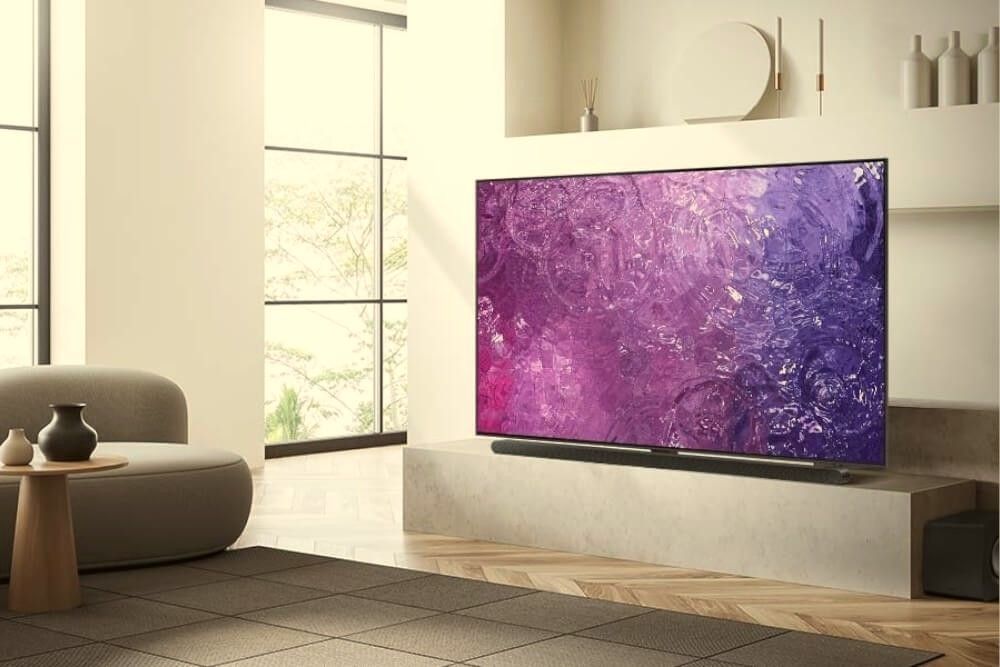
Sur le téléviseur
- Choisissez le bon mode d’image. Les modes « Film », « Cinéma » ou « Filmmaker » affichent des couleurs plus naturelles que le mode « Dynamique » ou « Vif », réglé pour attirer l’œil en magasin.
- Désactivez le lissage de mouvement pour les films et séries. Cette interpolation (appelée selon les marques Motion Plus, TruMotion, Auto Motion Plus…) crée l’effet « feuilleton vidéo ». Gardez-la éventuellement pour le sport.
- Coupez les modes d’économie d’énergie et les capteurs de luminosité ambiante, qui assombrissent l’image sans prévenir.
- Utilisez le bon port HDMI. Sur beaucoup de téléviseurs, un seul ou deux ports gèrent la 4K HDR à pleine vitesse : branchez-y votre boîtier et activez l’option « HDMI étendu » ou « UHD Color » si elle existe.
Sur l’appareil de lecture
- Réglez la sortie vidéo en 4K (ou en automatique) dans les paramètres d’affichage de votre boîtier ou de votre clé. Certains appareils restent en Full HD par défaut.
- Activez l’ajustement de la fréquence d’images (« Match frame rate », « Ajuster la fréquence ») : l’appareil s’adapte au rythme de la vidéo et supprime les petites saccades sur les panoramiques.
- Gardez l’application et le système à jour. Les mises à jour corrigent souvent des problèmes de lecture et améliorent la compatibilité avec les formats récents.
Sur Apple TV, activez aussi « Ajuster la plage dynamique ». Nos réglages Apple TV.
Sur le réseau
- Passez en Ethernet dès que possible : c’est le réglage le plus efficace contre les gels. Wi-Fi ou Ethernet
- En Wi-Fi, utilisez la bande 5 GHz, plus rapide que la 2,4 GHz, et rapprochez la box ou ajoutez un répéteur.
- Évitez les gros téléchargements (mises à jour de jeux, sauvegardes en ligne) pendant le visionnage, surtout en 4K.
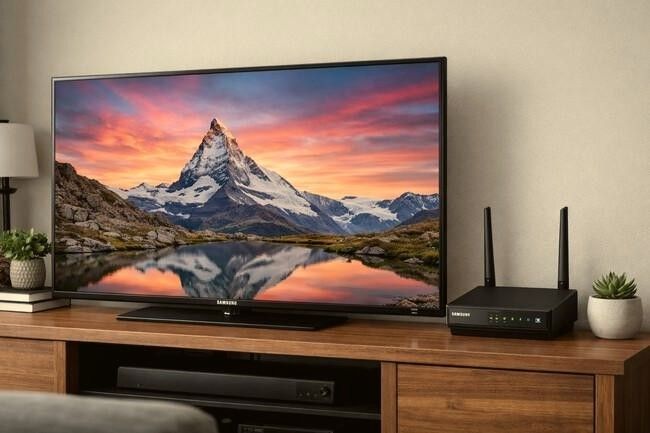
Bonus : ce que les réglages ne peuvent pas compenser
- Un téléviseur Full HD n’affichera jamais la 4K, quels que soient les réglages.
- Un appareil de lecture non 4K limite l’image, même sur un téléviseur 4K.
- Une connexion trop lente force l’application à réduire la qualité.
- La qualité d’origine d’un programme : un contenu diffusé en HD reste en HD.
Pour comprendre les résolutions : 4K, Full HD, HD : les différences.
La check-list express
- Mode Film ou Filmmaker
- Lissage de mouvement désactivé
- Bon port HDMI, HDMI étendu activé
- Sortie 4K et fréquence d’images automatiques
- Ethernet ou Wi-Fi 5 GHz
Toujours des problèmes ? Notre guide de dépannage.
Questions fréquentes
Quel est le réglage le plus efficace ?
Le passage en Ethernet pour la fluidité, et le mode d’image Film pour la qualité des couleurs.
Pourquoi mon film ressemble-t-il à un feuilleton ?
C’est l’effet du lissage de mouvement. Désactivez-le dans les paramètres d’image du téléviseur.
Prêt pour vos soirées en grand ?
Standard, 4K Premium ou Haut de Gamme. Essai gratuit 24 h disponible.